Базовая инструкция
Начало
Для начала перейдите в самого бота.
Введите /start или выберите в меню кнопку /start Старт.
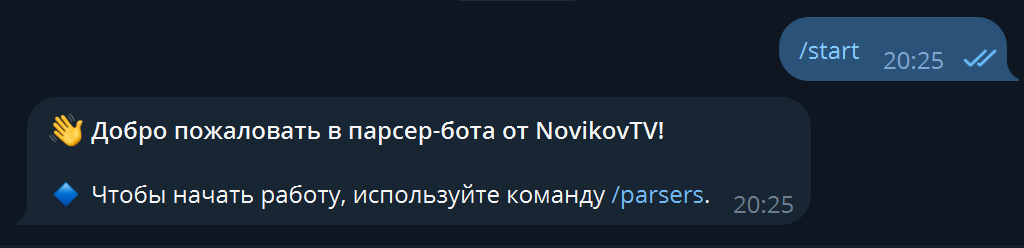
Нажмите на текст /parsers или выберите в меню кнопку /parsers Список парсеров.
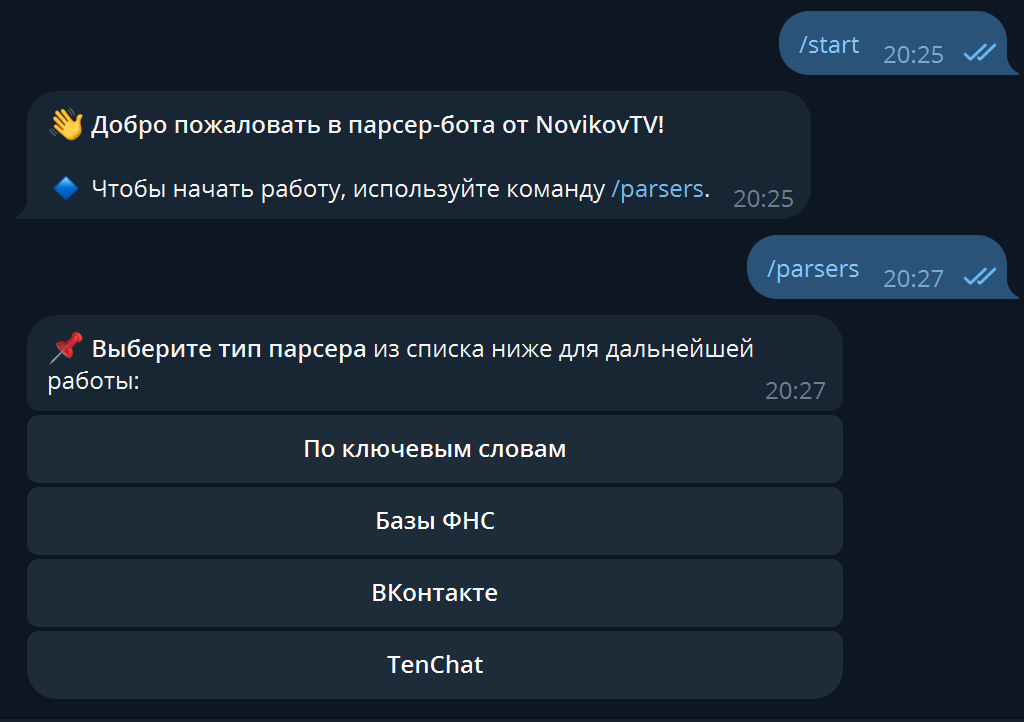
Перед вами появится список парсеров в виде кнопок. Нажмите на нужную кнопку, чтобы использовать соответствующий парсер.
В примере используется парсер "Базы ФНС".
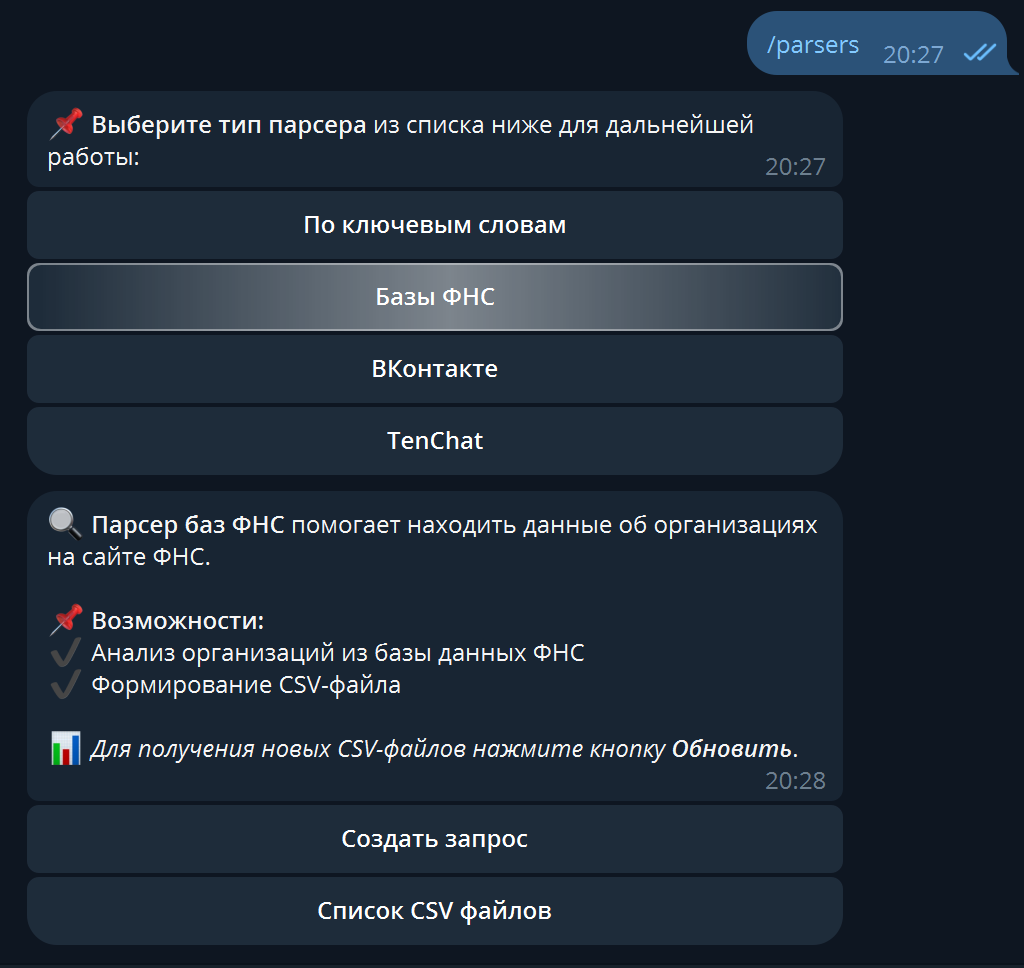
В новом сообщении представлены две кнопки:
Создать запрос— предлагает ввести текстовый запрос и создать его на сервере.Список CSV файлов— выводит список всех завершённых запросов, по которым сформирован CSV-файл.
Создание запроса
Рассмотрим кнопку Создать запрос. При нажатии появится следующее сообщение:
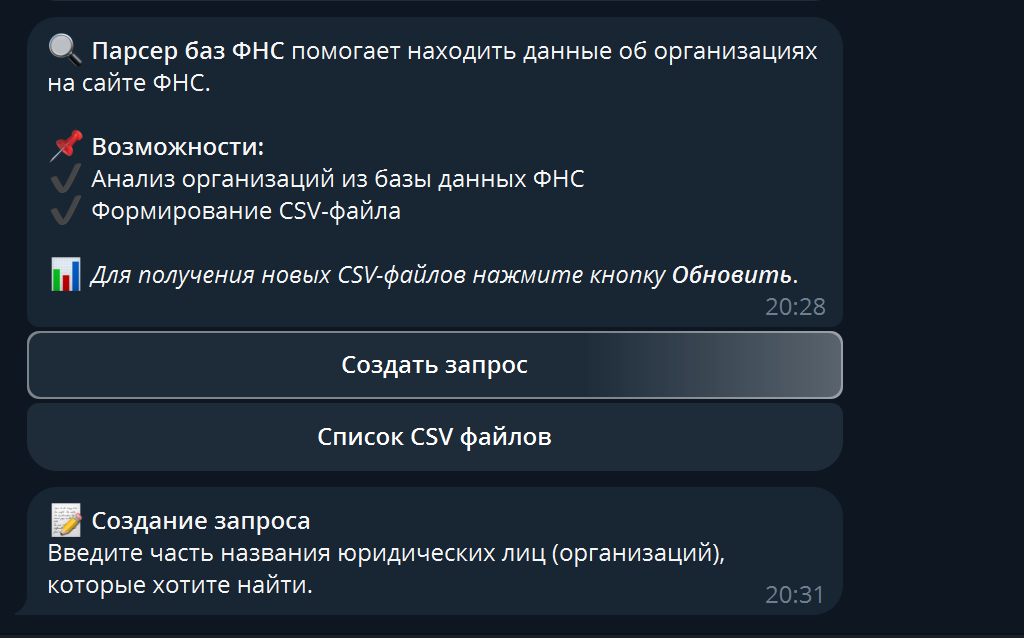
Следуя инструкциям в сообщении, вводим часть названия организации. Например, Лес. В результате должен получиться CSV-файл с компаниями, в названии которых есть слово Лес.
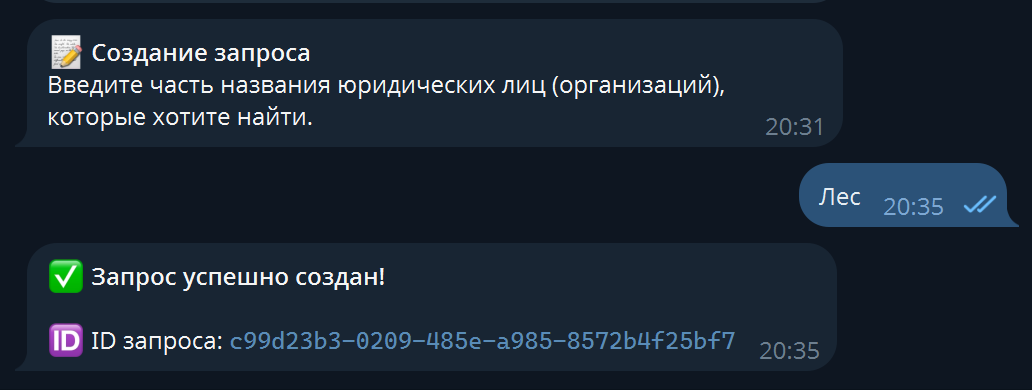
Мы получаем некий ID запроса. Он нужен только для идентификации запроса и отслеживания возможных ошибок.
Подождав некоторое время (парсеры работают в среднем от 1 до 30 минут), можно нажать на кнопку Список CSV файлов, чтобы узнать, появился ли CSV-файл.
Просмотр результата
Рассмотрим кнопку Список CSV файлов. При нажатии появится сообщение со списком всех успешно завершённых запросов, по которым можно скачать CSV-файл.
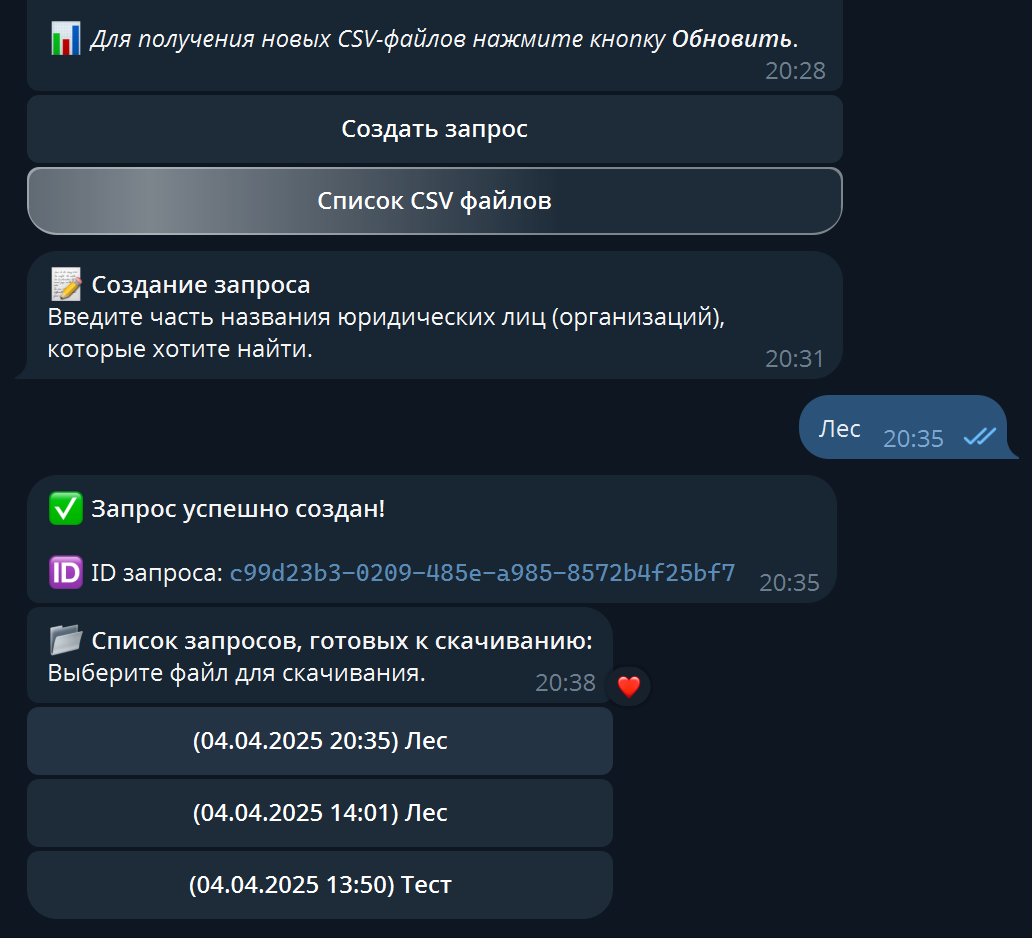
Нажмём на (04.04.2025 20:35) Лес. Получим два сообщения:
Уведомление о загрузке файла.
Сообщение с самим CSV-файлом.
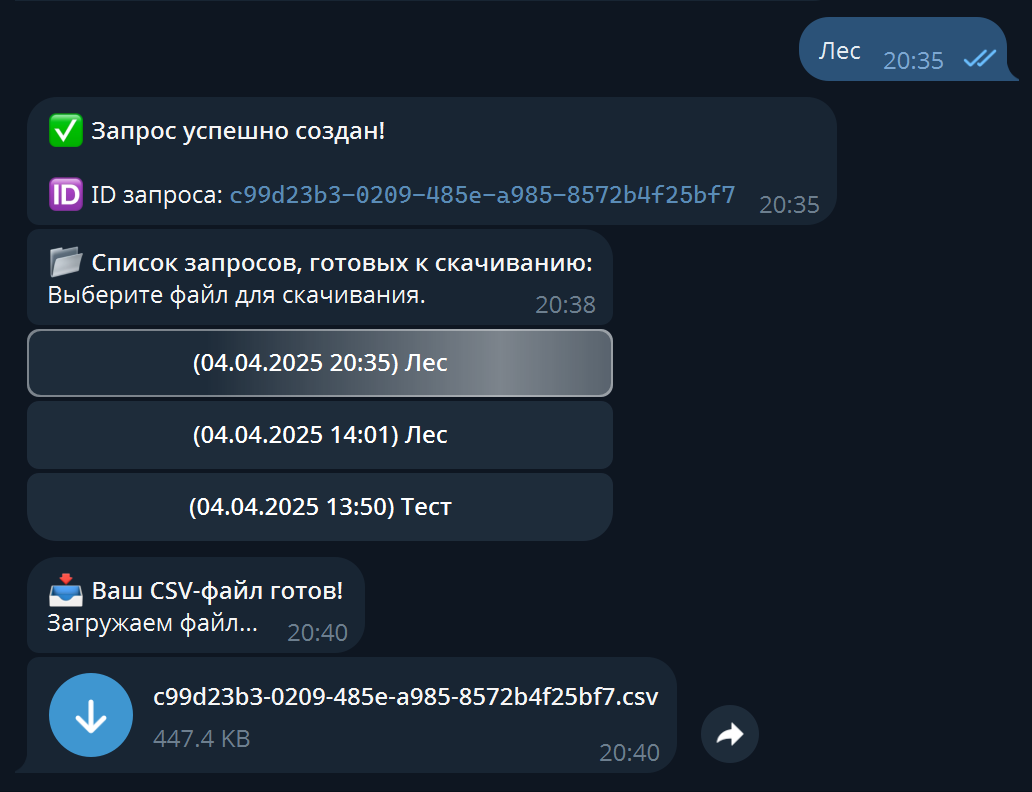
После этого CSV-файл можно скачать и открыть в Excel или другом приложении.
Заключение
Если потребуется использовать другой парсер, инструкция остаётся аналогичной.